前言
在日常生活中,我们的电脑经常需要进行
生产工作,这时候一些工具对我们来说很有必要,因为工具能够提升我们的生产效率。⚠️:标题超链接指向其软件的官网地址,点击即可跳转
为什么要写这篇文章
因为一些工具不整理,后续我自己换新电脑后也会忘记那些是好用的软件,如果没有这篇文章当导航栏就等于增加了选择工具和查阅工具带来的时间损耗。
工具推荐
由于本人只有 Windows 的生产电脑,所以此篇文章只讲本人使用过的 Windows 端工具。在此帖子中,我会介绍生产力工具的使用场景、功能,同时附带使用界面截图,让你快速了解这是一个什么样的工具。
1.1 NeatDownloadManager ——多线程下载工具
在日常下载文件的时候,我们通常会因为网络波动而烦恼。有时候即使你家的 WiFi 上行宽带非常高,也难免会出现一些 网络波动。如果在下载软件时突然断开,对浏览器下载来说就必须重新下载,这非常消耗我们的生产时间。而这个工具支持 断点续传(关机和重启后还能继续下载),也支持 分段下载(将一个文件拆成许多份分别下载,全部下载完成后再进行合并)。
界面展示:
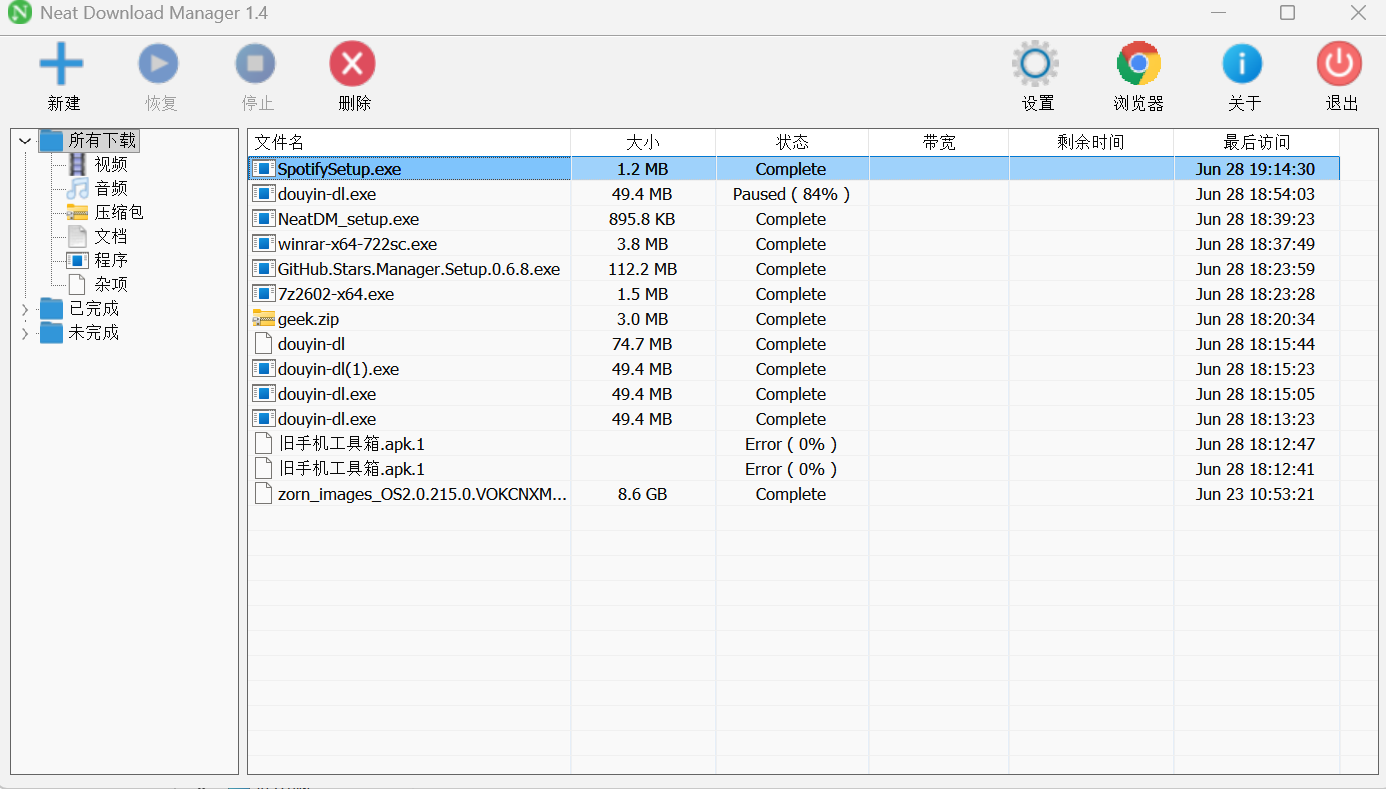
这是主界面,点击桌面图标后出现的界面
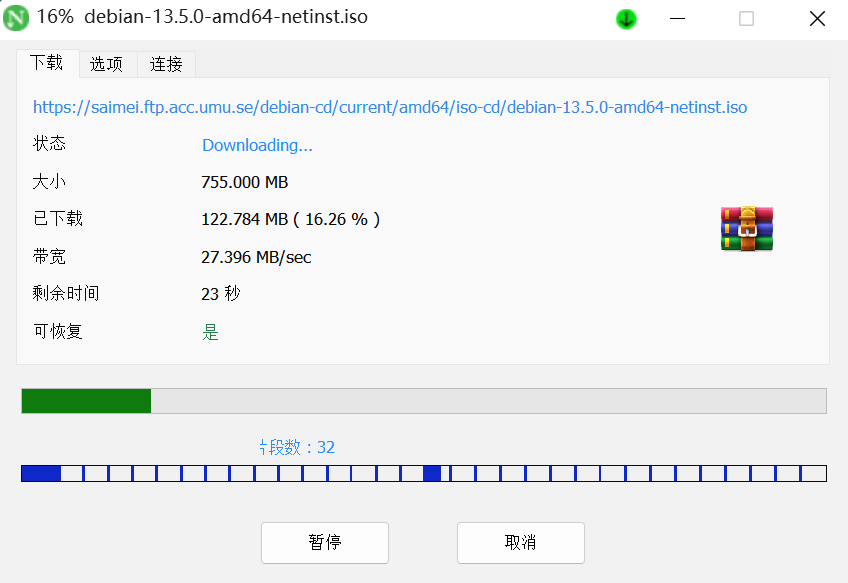
这是下载界面。当我们从浏览器选择对应的文件并下载时,这个界面就会弹出来,可以看到速度非常快
而且它还支持将下载的文件按格式或者名称进行分类:
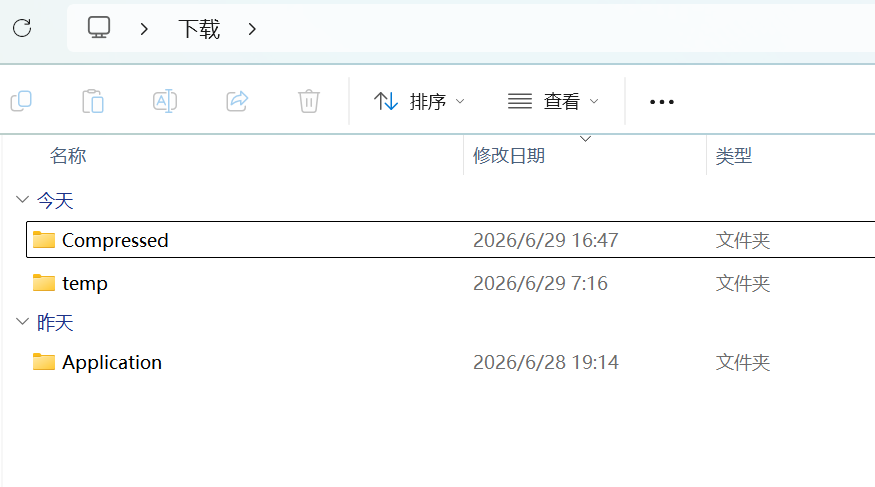
总的来说,这个软件几乎是必需品,毕竟这样高效率的免费软件谁不爱呢?
1.2 LightShot ——好用的截图软件
在日常截图中,Windows 自带的截图工具并非不好用,而是功能 过于冗余。一些图标有时候还容易弄混淆,甚至有些只能保存到 剪贴板,这就导致一些截图需要先粘贴到特殊的地方,再使用“另存为”来保存。
而这款软件支持的功能都是 必需品,不得不借鉴。

简洁明了是它的强项,快速保存是它的优势
1.3 微信输入法 ——个人认为最强最好用的输入法
在 Windows 电脑上,我们登录一些网站经常要用到手机上的验证码,这个时候这款输入法的功能就体现出来了:它支持多端 剪贴板秒同步,而且词语候选框非常 有质感,并且支持多端传输文件,再也不用打开占用内存的某 Q 某 V 来“我的电脑”或者建群传送了(关键是 原图直传,不压缩图片清晰度)。
候选词预览:

怎么样?有没有一点 Mac 的风格?这款输入法肯定能大幅度提高你的生产效率。
1.4 GitHub Stars Manager ——GitHub Stars 聚合查看器
在日常生活中,我们经常会收藏一些实用的 GitHub 仓库。但随着时间的积累,仓库越来越多,用网页查找某个 Star 过的仓库得翻半天,这时候这个软件的功能就体现出来了。
它通过你的 GitHub API 同步你 Star 过的仓库,结合搜索以及 AI 来帮你整理仓库。这是一个令人惊讶的项目,完美解决了日常上网中的需求点。
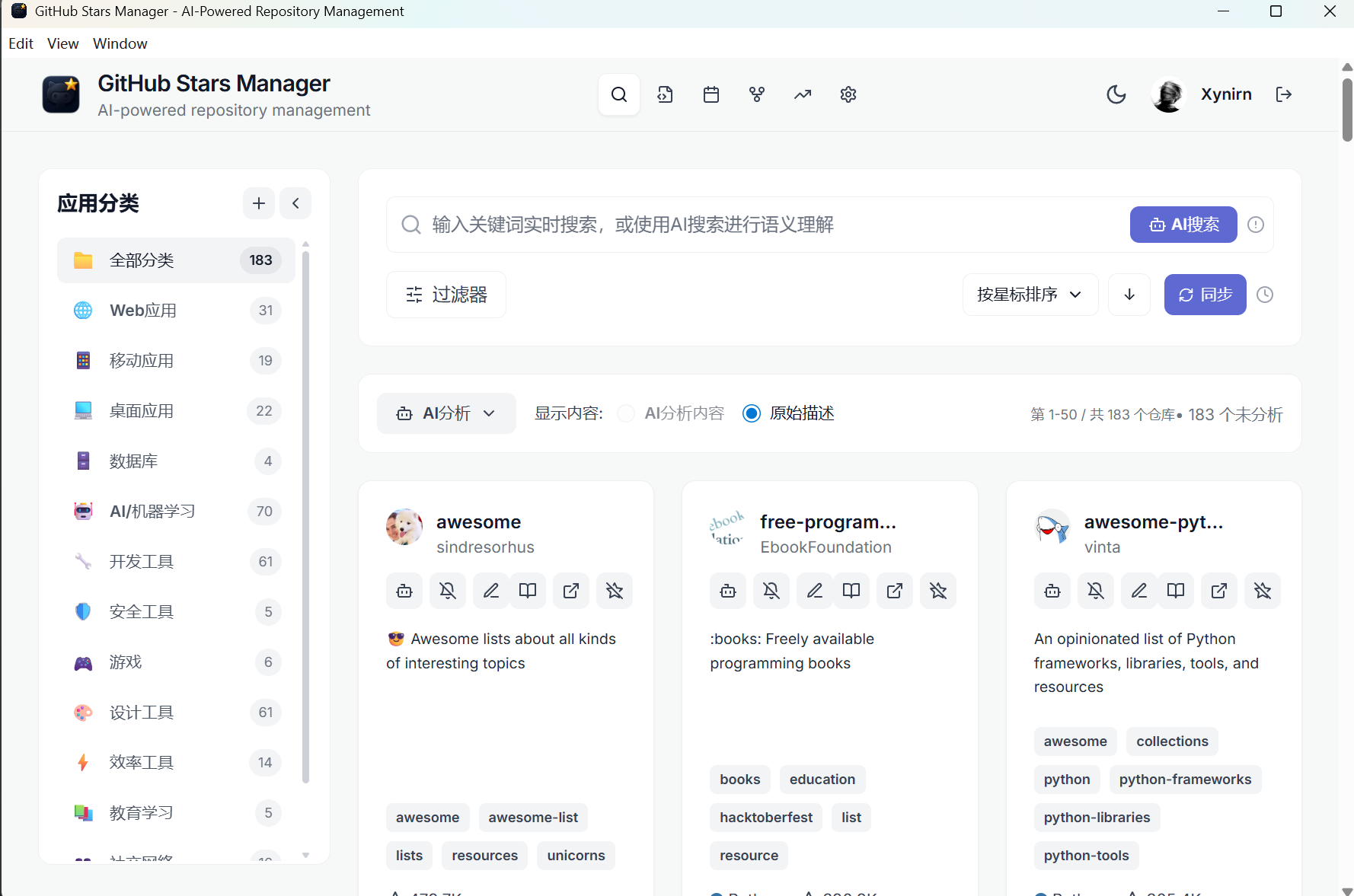
聚合之后,再也不用去网页端翻来覆去了。
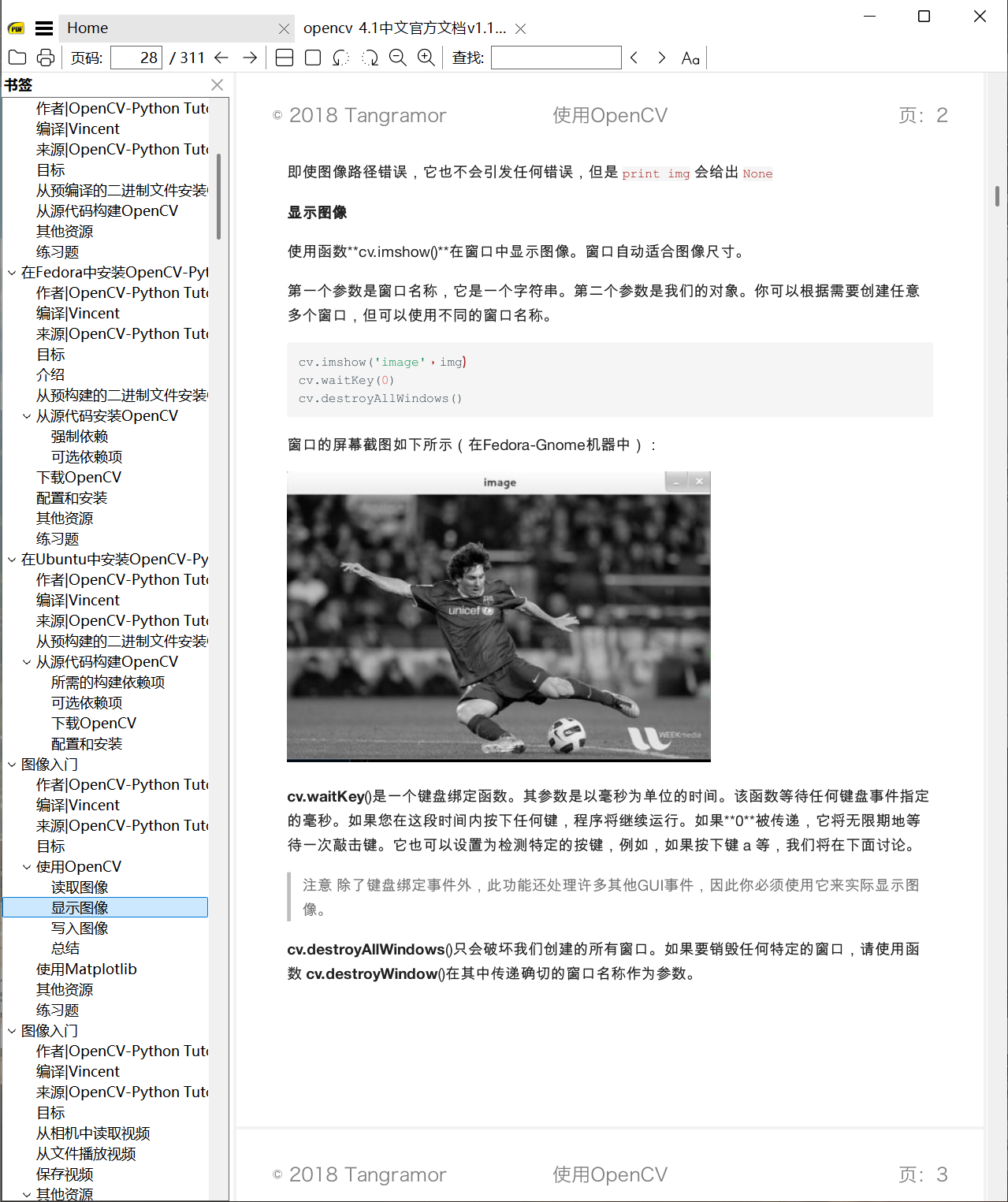
1.5 SumatraPDF ——好用、轻量的PDF阅读器
在查看一些PDF的时候,尝尝因为阅读体验大打折扣,因此一个好的PDF阅读器就很重要。
此软件占用的内存仅 30MB左右
界面预览:
1.6 Typora ——好用的Markdown编辑器
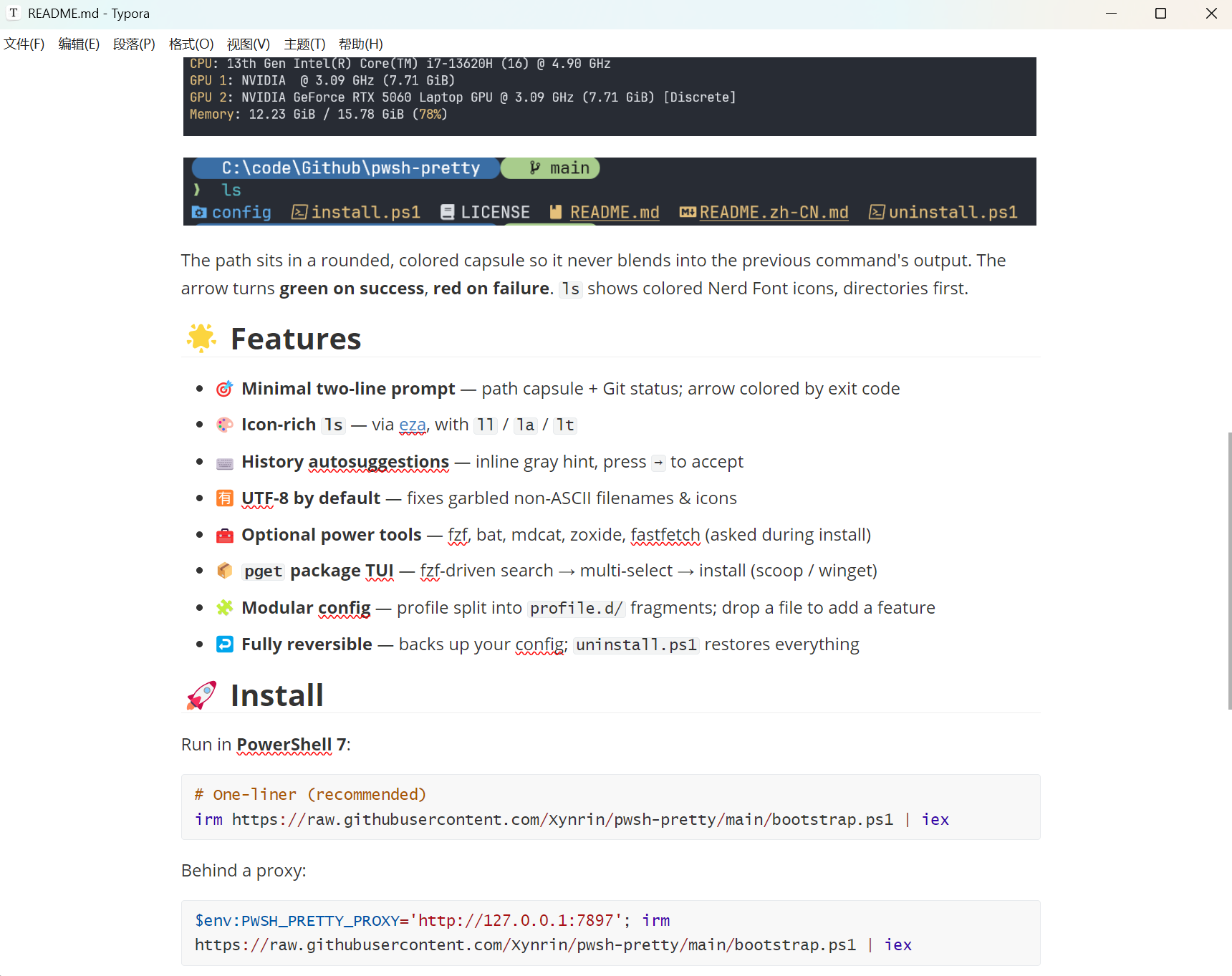
在日常中,我们需要写一些笔记或者文档,此时Markdown最合适不过,因此需要好的编辑器
顺带提一嘴,这个软件唯一不好的就是要付费,具体价格和相关说明请看文档
界面预览:
附言
随着互联网的发展,我们已经进入了 AI 时代,信息的便捷化使得一些人丰富了自身的生活体验。然而随着越来越多的小白用户大量使用电脑,一些 黑客 盯上了他们,想通过 银狐病毒 把小白的电脑制成 肉鸡。
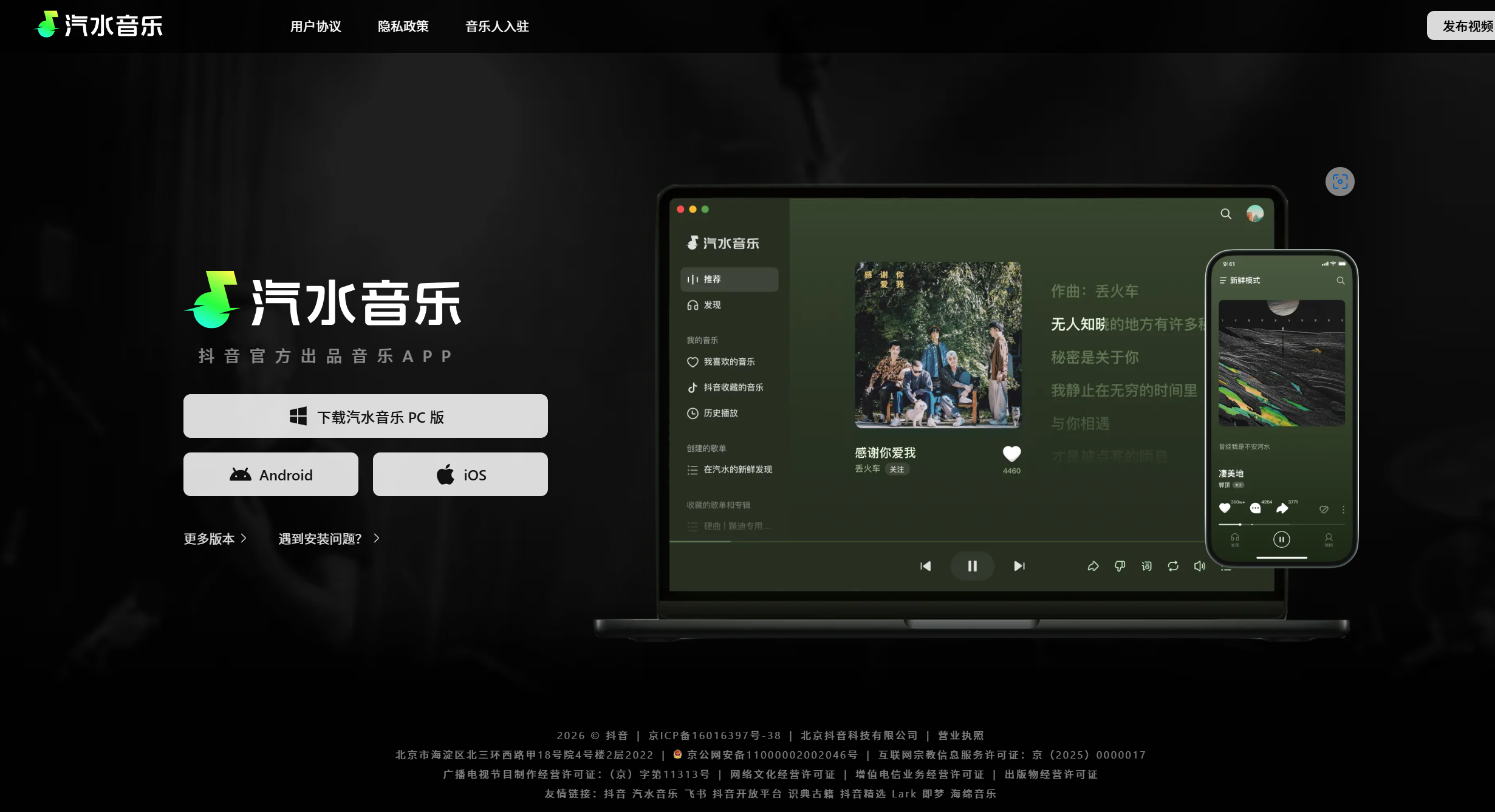
真的汽水官方网站
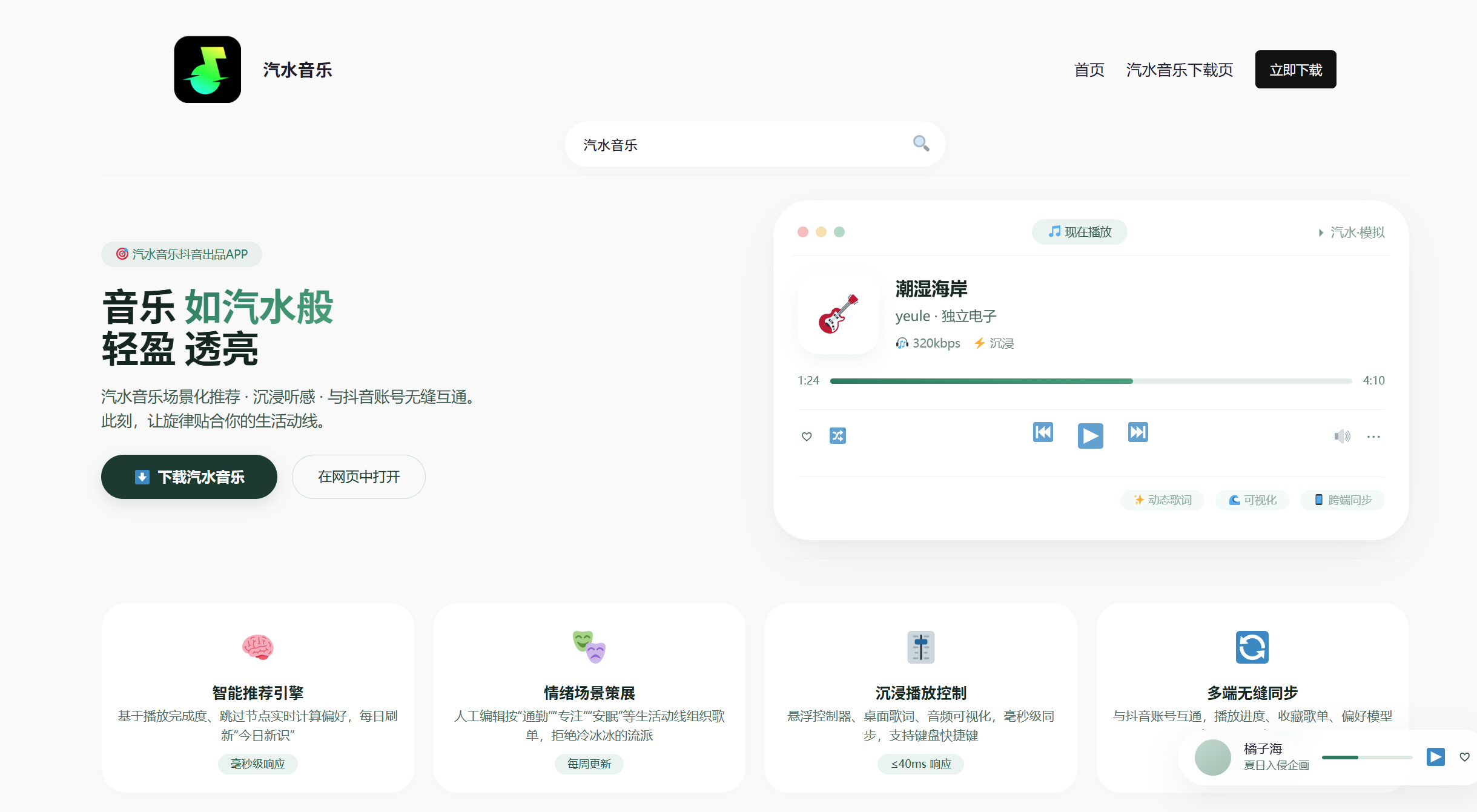
假的汽水网站
如上图所示,小白在下载软件时往往无法分辨真正的官网。在生产环境中最怕的就是下载到不干净的东西,造成严重的损失,因此找到官方网站很有必要。同时我也再次呼吁各路人士增加对此类网站的举报,为互联网净土贡献一份自身的力量
留言
本帖子将持续更新,如果你有好用的软件,请在下方评论区带截图留言,我会将你的贡献嵌入此篇文章内!
最后一次更新于2026-06-30 (北京时间)