看烦了原生 PowerShell 朴素、单调的界面?想拥有类似 macOS/Linux 终端那样优雅的路径显示、Git 状态提示、行尾历史预测、带图标的 ls 以及模糊查找吗?
之前为了折腾这些,往往需要看好几篇教程,分别安装 oh-my-posh、PSReadLine、配置 Terminal-Icons、安装各种底层命令……不仅步骤繁多,还容易遇到中文乱码、包管理器网络受限等各种令人抓狂的坑。
为了“一劳永逸”地解决这些痛点,我开发了 pwsh-pretty 这个一键配置项目。
只需运行一条命令,就能把你的 PowerShell 7 瞬间变身,颜值与效率直接拉满!
如果图片加载失败请更换网络。
📸 效果预览

- 路径包裹在彩色圆角胶囊里,不会和上一行命令的输出混在一起。
- 命令行提示符箭头会根据上一条命令的退出状态自动变色(成功为绿,失败为红)。
- 模块化设计,丢入一个配置文件就能轻松扩展。
🌟 核心特性
- 🎯 极简两行提示符:基于 oh-my-posh,完美显示当前路径与 Git 状态,干净不凌乱。
- 🎨 带图标的
ls:使用更现代的eza替换原有ls,目录优先展示,且附带常用别名ll/la/lt。 - ⌨️ 历史预测与补全:灰字实时预览历史命令,按
→键即可一键接受,效率飞起。 - 🈶 完美支持 UTF-8:启动时强制开启,彻底修复中文文件名和图标显示为
□乱码的痛点。 - 🧰 效率工具全家桶:自动集成 fzf、bat、mdcat、zoxide、fastfetch 等增强工具。
- 📦 内置
pget包管理 TUI:将 fzf 和 scoop / winget 临时联动,打造极致的终端包安装体验。 - ↩️ 安全且完全可逆:安装时自动备份旧配置,卸载脚本可一键无缝还原。
🚀 安装步骤
在 Windows 11 / 10 下,打开 PowerShell 7。
1. 运行一键安装脚本(推荐)
| |
💡 首次运行可能需要开启脚本执行策略:
Set-ExecutionPolicy RemoteSigned -Scope CurrentUser
如果你的网络访问 GitHub Raw 较慢,可以使用代理参数运行:
| |
2. 本地克隆安装(备用方式)
你也可以直接克隆仓库进行交互式选择:
| |
安装完成后,必须完全关闭并重新打开 Windows Terminal 让配置和环境变量生效。
📚 深度玩法与配置详解
pwsh-pretty 并不是简单地装一堆工具,而是进行了深度的模块化整合。以下是它为你的终端带来的改变:
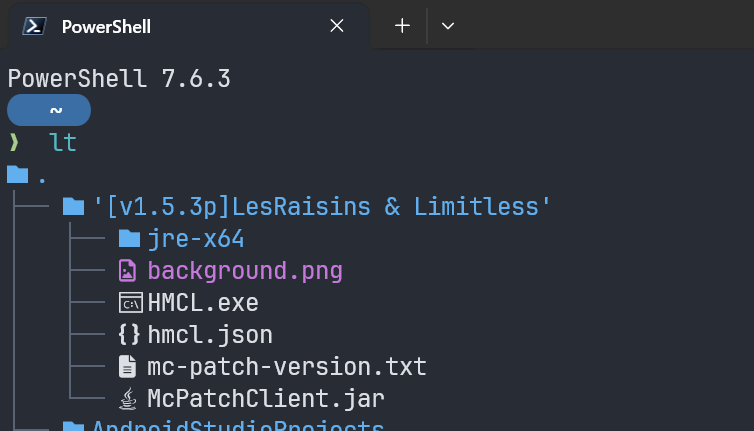
1. eza —— 彩色图标版 ls
脚本会用 eza 替换原生的 ls 系列命令,并在 profile 中预设了以下快捷别名:
| 命令 | 作用 |
|---|---|
ls | 彩色图标 + 目录优先排列 |
ll | 详细长格式列表 |
la | 长格式列表,且包含隐藏文件 |
lt | 2层目录树状视图 (Tree) |
2. fzf —— 模糊查找神器
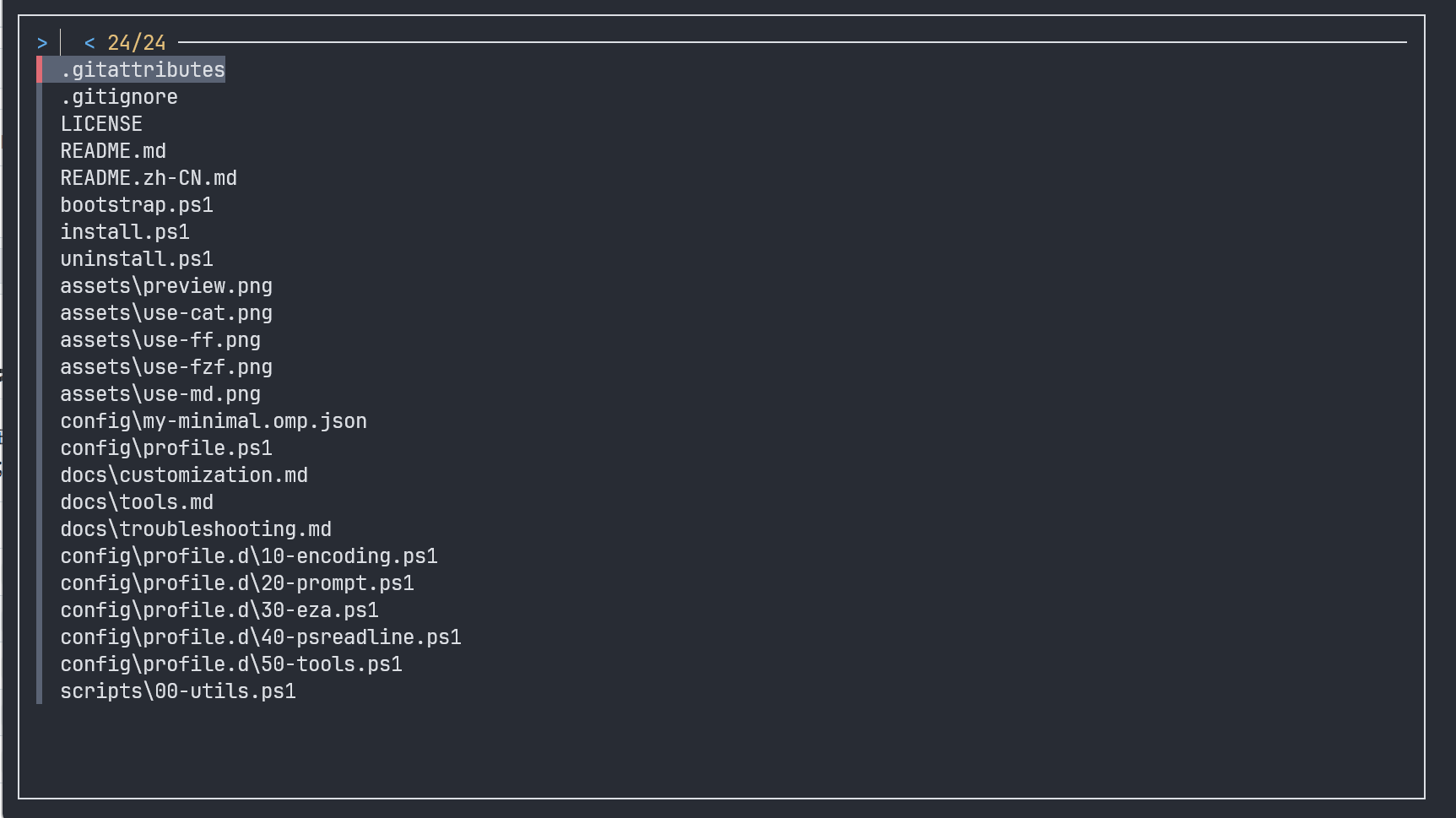
我们无需再去繁琐地配置 PSFzf 模块,pwsh-pretty 采用 PSReadLine 原生键绑定 直接调用底层的 fzf 可执行文件:
Ctrl + T:实时模糊查找当前目录下的文件,并插入到命令行。Ctrl + R:模糊搜索命令历史,支持拼音与拼写匹配。
3. pget —— 极简的交互式包管理器
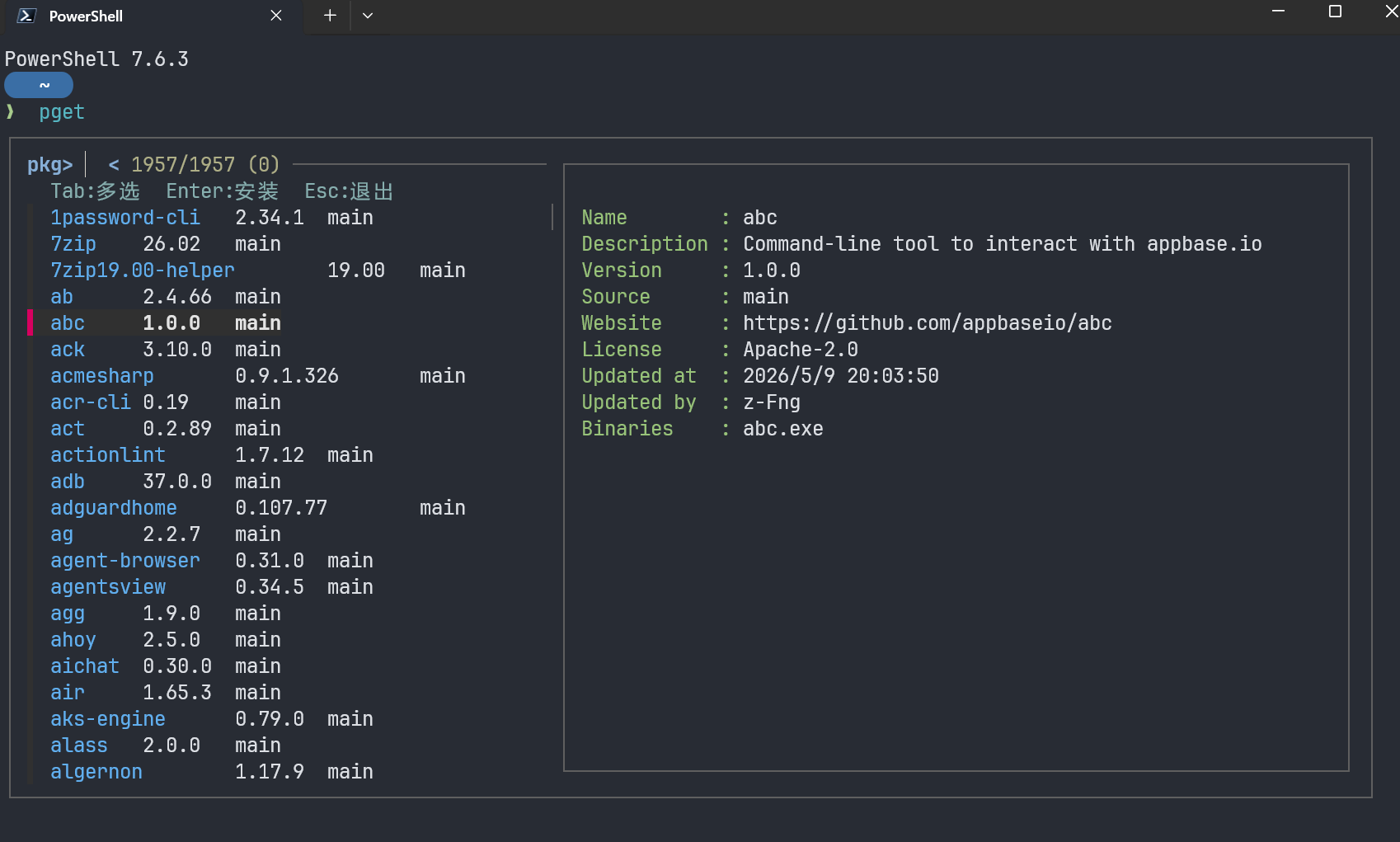
这是本项目精心设计的一个 TUI 小工具。基于 fzf 和 scoop / winget:
- 运行
pget即可浏览所有 scoop 软件包,使用pget <关键词>过滤。 - 使用
Tab键可以多选,敲Enter一键批量安装。 - 预览窗会实时加载
scoop info,无需去浏览器翻文档。 - 想要使用 winget 源,只需加
-w参数即可(例如pget -w obsidian)。
4. fastfetch —— 属于终端的“看板娘”
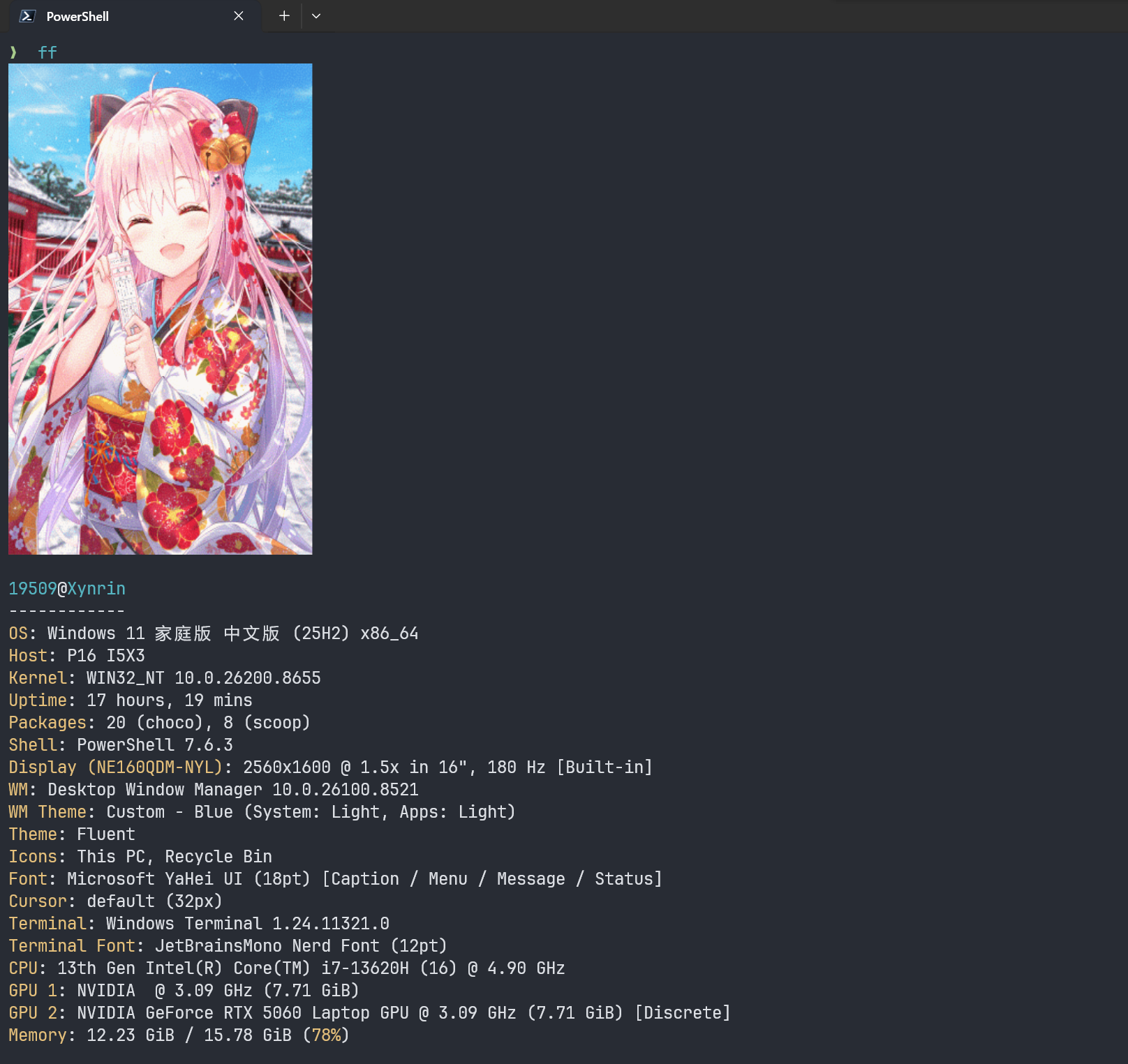
输入 ff,会每次随机拉取一张 SFW 的二次元图片,并配合展示你的系统配置状态。
- 图片源于 nekos.best,每次启动时会在后台异步下载补充库存,完全不拖慢终端的启动速度。
- 如果网络断开或不支持 sixel 协议,会自动降级为纯系统配置文本显示。
5. bat & mdcat —— 更棒的文本预览
cat <文件>自动重定向到bat,支持语法高亮与行号,再也不用看白花花一片的纯文本了。md <Markdown文件>自动调用mdcat,直接在终端里渲染精美的富文本格式(依赖固定版本)。
🧩 极度舒适的模块化设计(profile.d)
pwsh-pretty 将繁复的 PowerShell profile 拆分成了 profile.d/ 文件夹下的独立片段:
| |
- 自定义扩展:只需要写一个普通的
.ps1脚本,比如70-custom-aliases.ps1,丢进profile.d/文件夹中,下次打开终端即可自动加载。 - 关闭某功能:如果你不需要某项美化或增强,只需在文件名后加上
.off(例如55-fastfetch-waifu.ps1.off)或者直接将其删除,终端不会报任何错误。
🧹 卸载
如果不喜欢或需要更换,运行项目根目录下的卸载脚本,即可把备份的配置文件无痕还原:
| |
🛠️ 故障排查与常见问题
1. 图标显示成方块 □ 或问号 ?
多半是因为你的 Windows Terminal 字体没有使用 Nerd Font。
- 解决方法:打开 Windows Terminal 设置(
Ctrl + ,)->默认值->外观->字体,将其设置为JetBrainsMono Nerd Font(安装脚本默认会下载安装它,但如果被本地配置覆盖了需要手动调整一下)。
2. 为什么不用 Terminal-Icons 模块?
Terminal-Icons 虽然也很棒,但其主要发布在 PowerShell Gallery 上,而某些内网/网络环境下,官方的 NuGet 源访问极其艰难,极易报错。转而使用 eza (基于 Rust 编写的高性能替代品) 不仅速度更快,而且可以通过 scoop 安装,稳定性大大提升。
✍️ 作者的话
这套配置我个人体验了很长时间,用起来确实比默认的 PowerShell 效率高出不少。如果你在安装或使用中遇到了任何问题:
- 可以在 GitHub Repository
提 Issue(请附带你的
$PSVersionTable.PSVersion以及完整报错)。 - 欢迎在下方评论区留言或者通过邮件联系我!