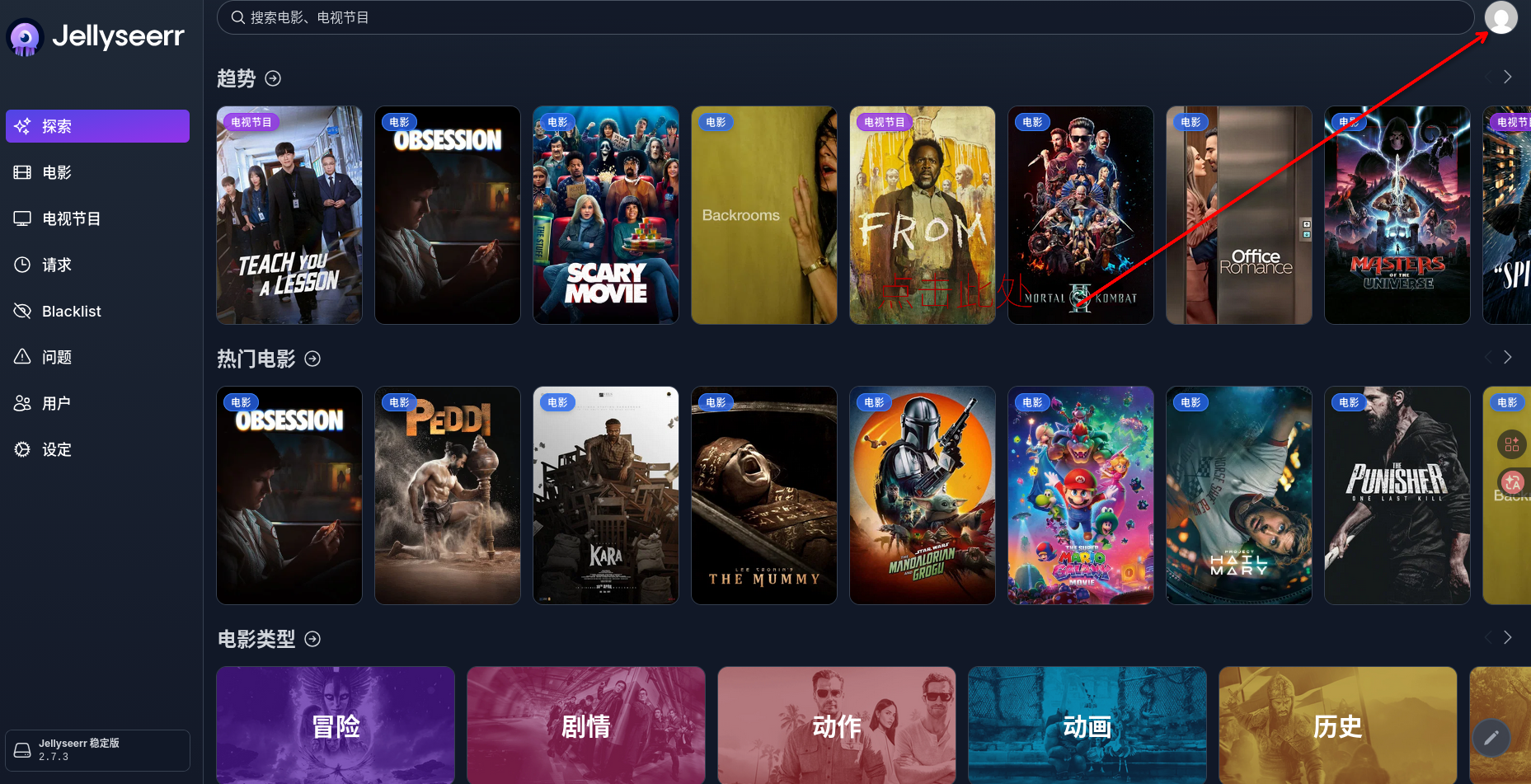
检索互联网许久,发现自动化部署影视库很少于是此文章诞生了
,大多手动下载这一步就很繁琐了
因为精力原因,可能出现表述错误,请见谅!
操作流程
1. 运行脚本,理解基础
首先我们使用 百度网盘 下载并解压 飞牛媒体库一键安装
这时候我们得到了脚本和配置文件,使用scp命令将文件传入nas,scp命令如下:
| |
通过ssh连接你的nas
找到刚刚上传的脚本,通过命令为脚本添加执行权限
运行脚本,并输入密码
此时脚本会自动拉取镜像,同时流式输入当前状态,等待脚本配置好后,会显示如图:
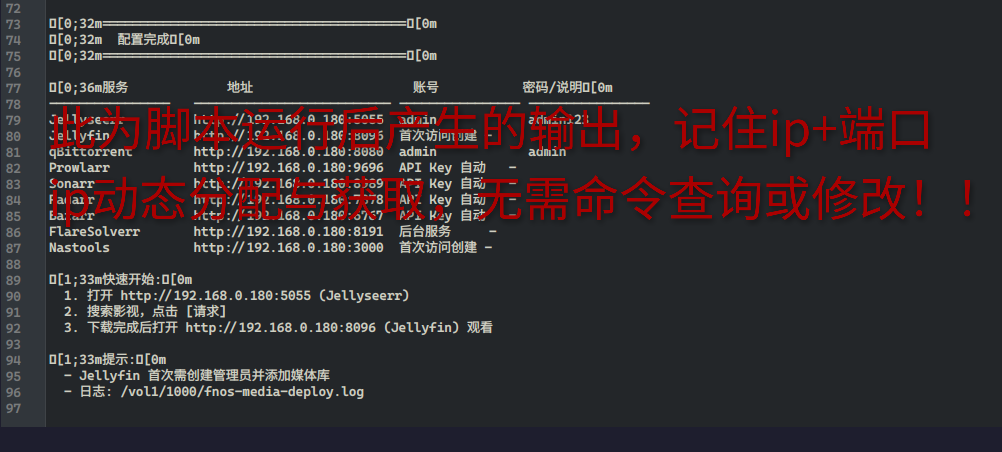
我们要记住 ip 和端口,这是后续配置的关键!!!
然后是脚本会自动创建显性(这里指 webui 默认打开文件管理器可查看)文件夹,如图:
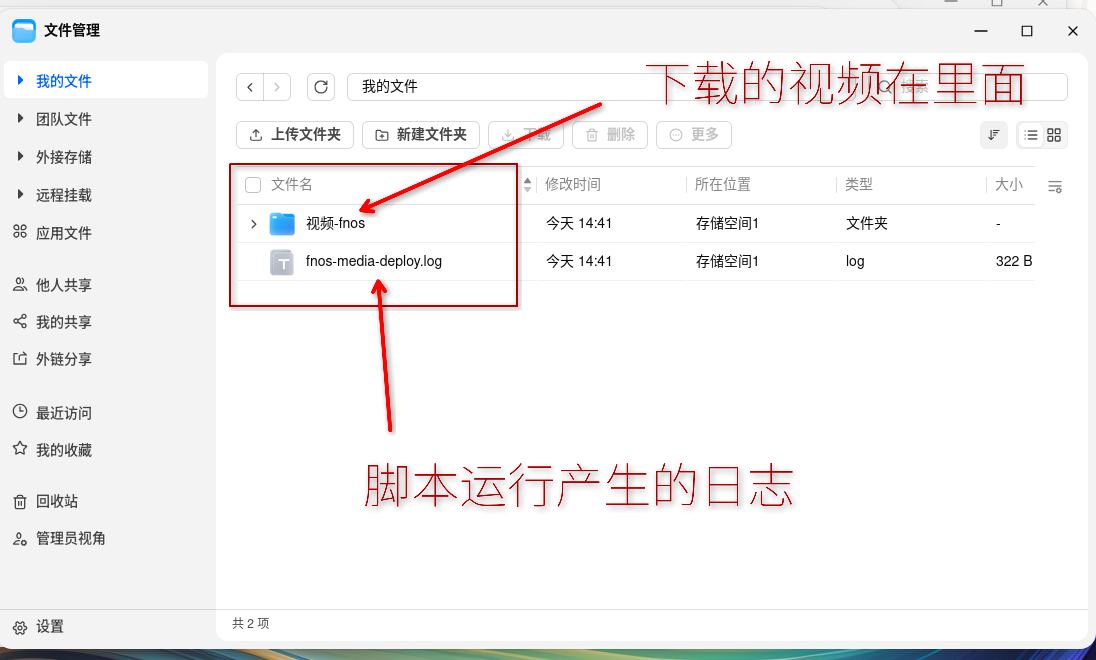
ps: 脚本拉镜像跑容器均用 root, 这样防止多用户产生的 docker 容器隔离(这样不方便管理)
2. 设置飞牛影视权限
首先确保你的飞牛 nas 下载了飞牛影视
然后按照下图操作:
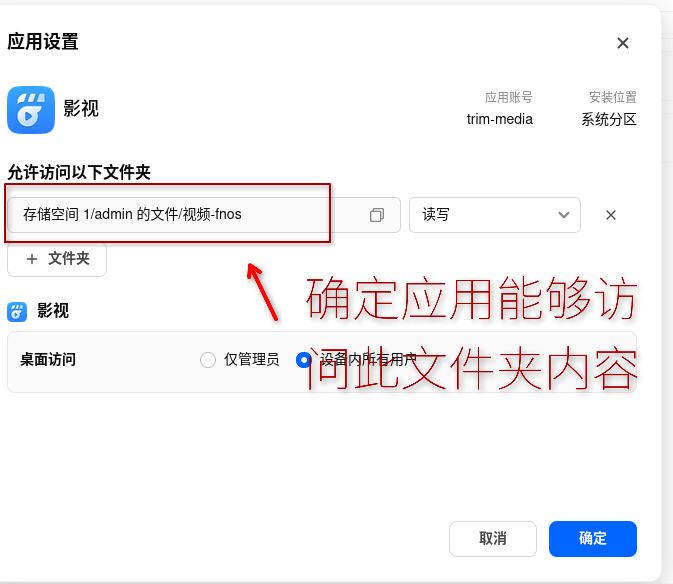
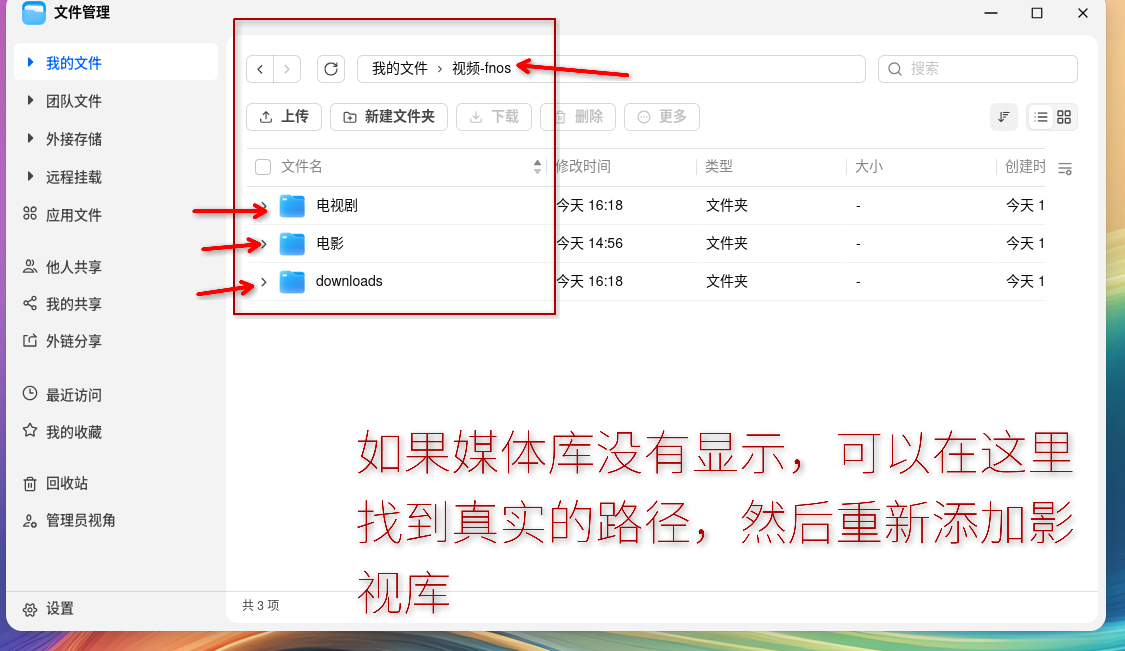
ps:因为脚本大量正则表达式过多,后续下载可能出现多个子文件夹情况(会导致视频无法显示,解决方法查看正确路径并在应用内设置对应路径,后续会规范文件路径)
3. webui 后台初始化设置
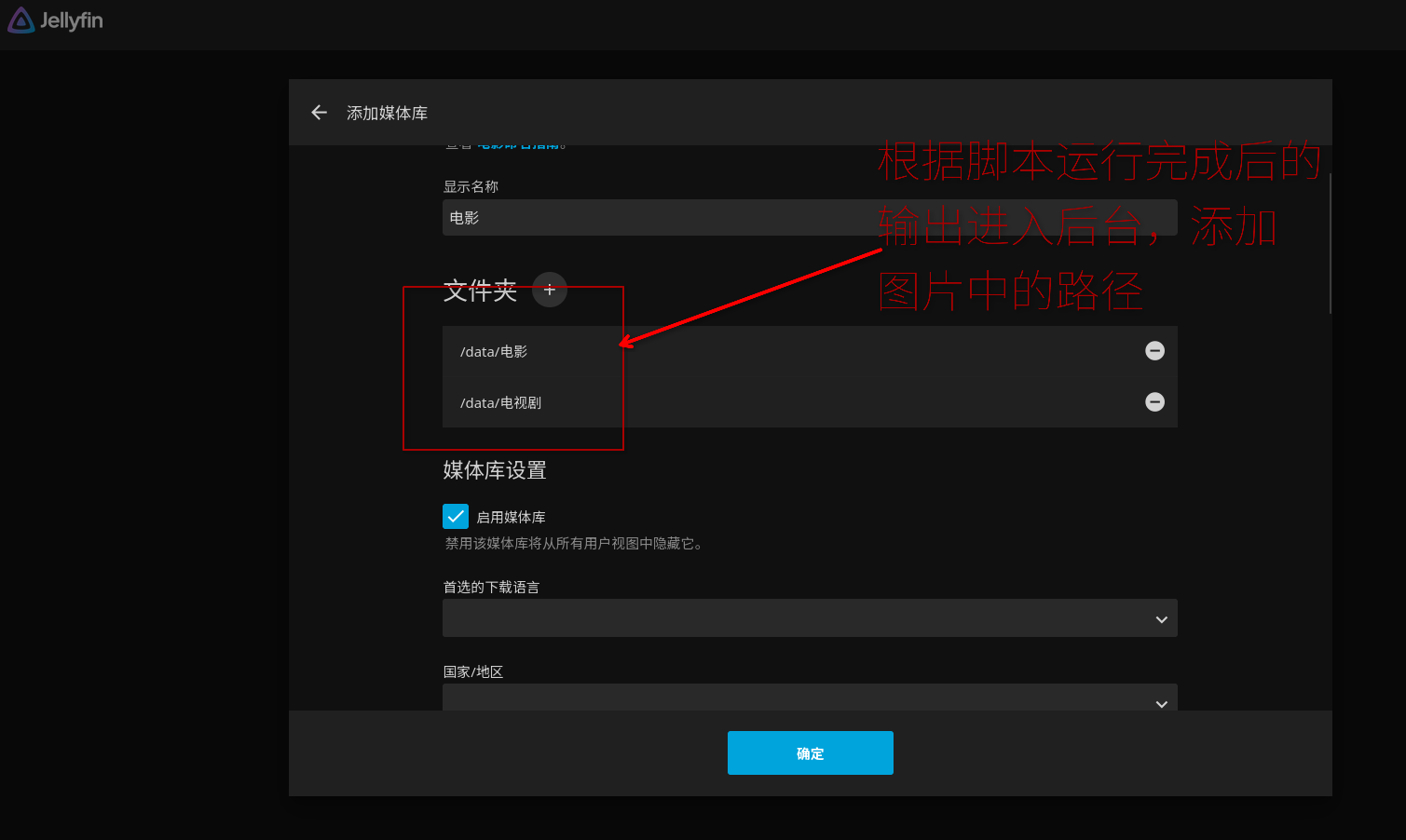
3.1 打开第一个 webui
首先我们打开第一个界面(确保是 jellyfin)
此时要求你设置用户名和密码之类的,一定要记住!!!
3.2 打开第二个界面
必须确保如图所示界面
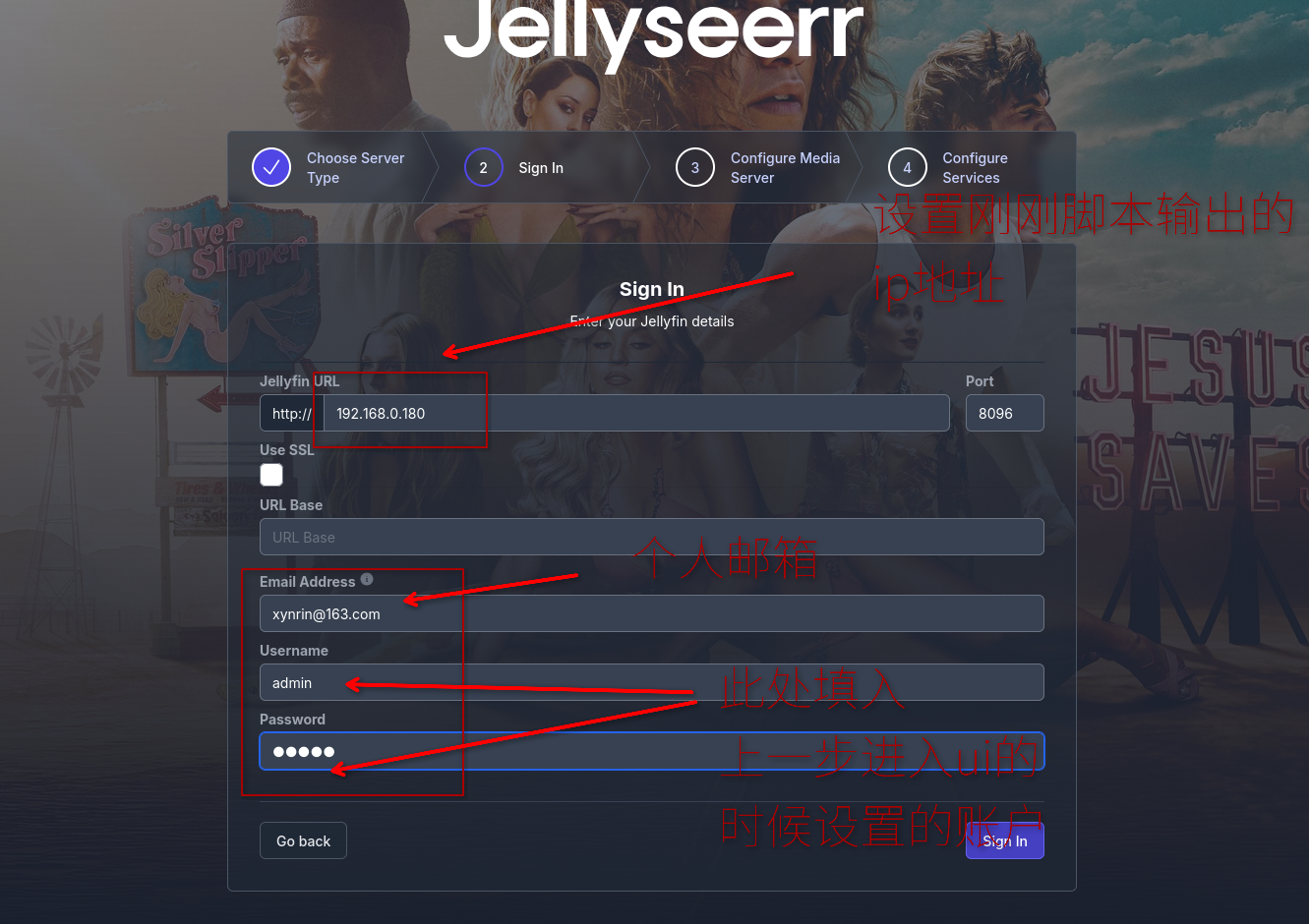
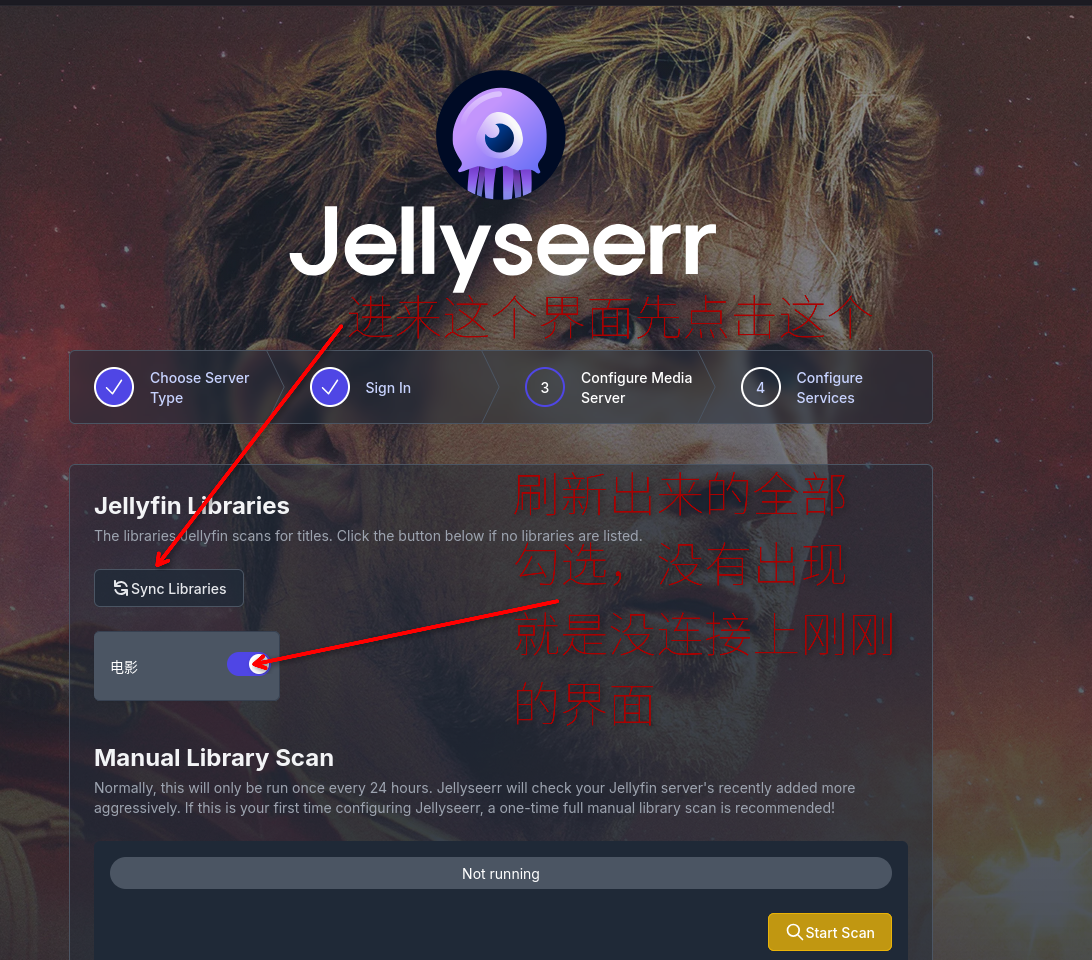
上个步骤完成后下滑界面,然后点击下一步
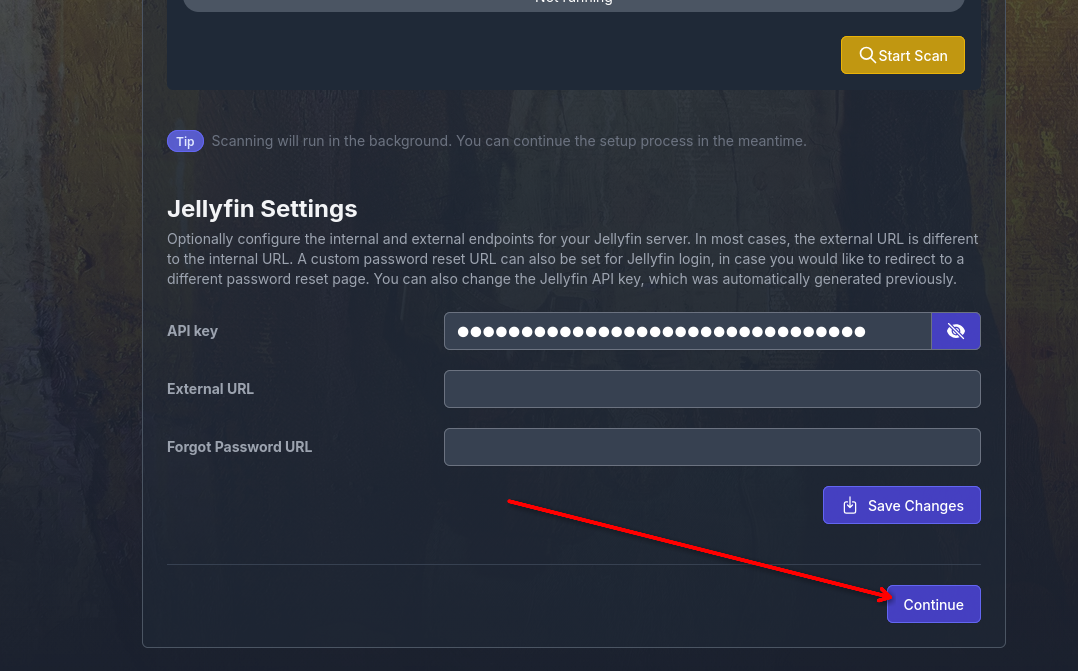
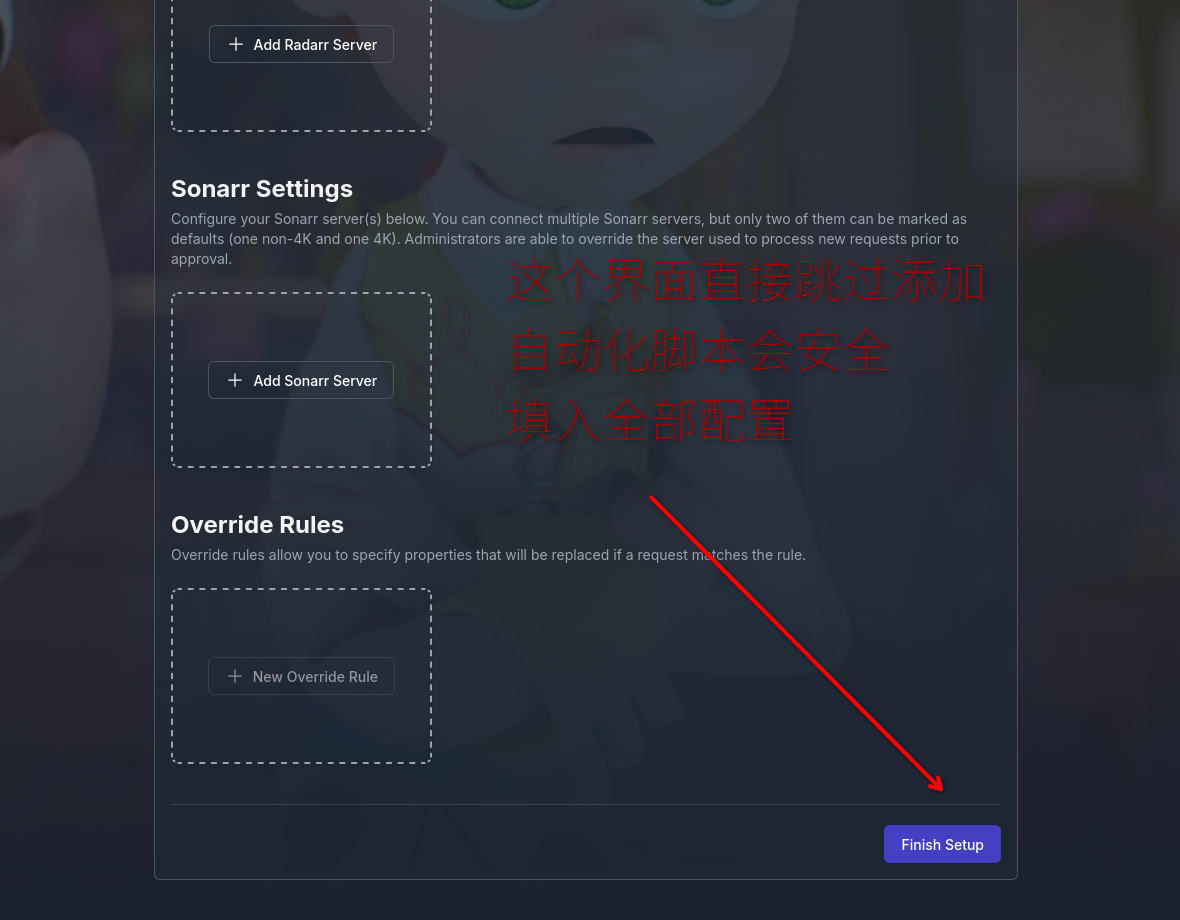
这里自动化脚本自动响应点击事件,自动带着你的 api 和 key 在安全的环境中配置和建立连接
4. 完成基础个人配置
4.1 语言切换
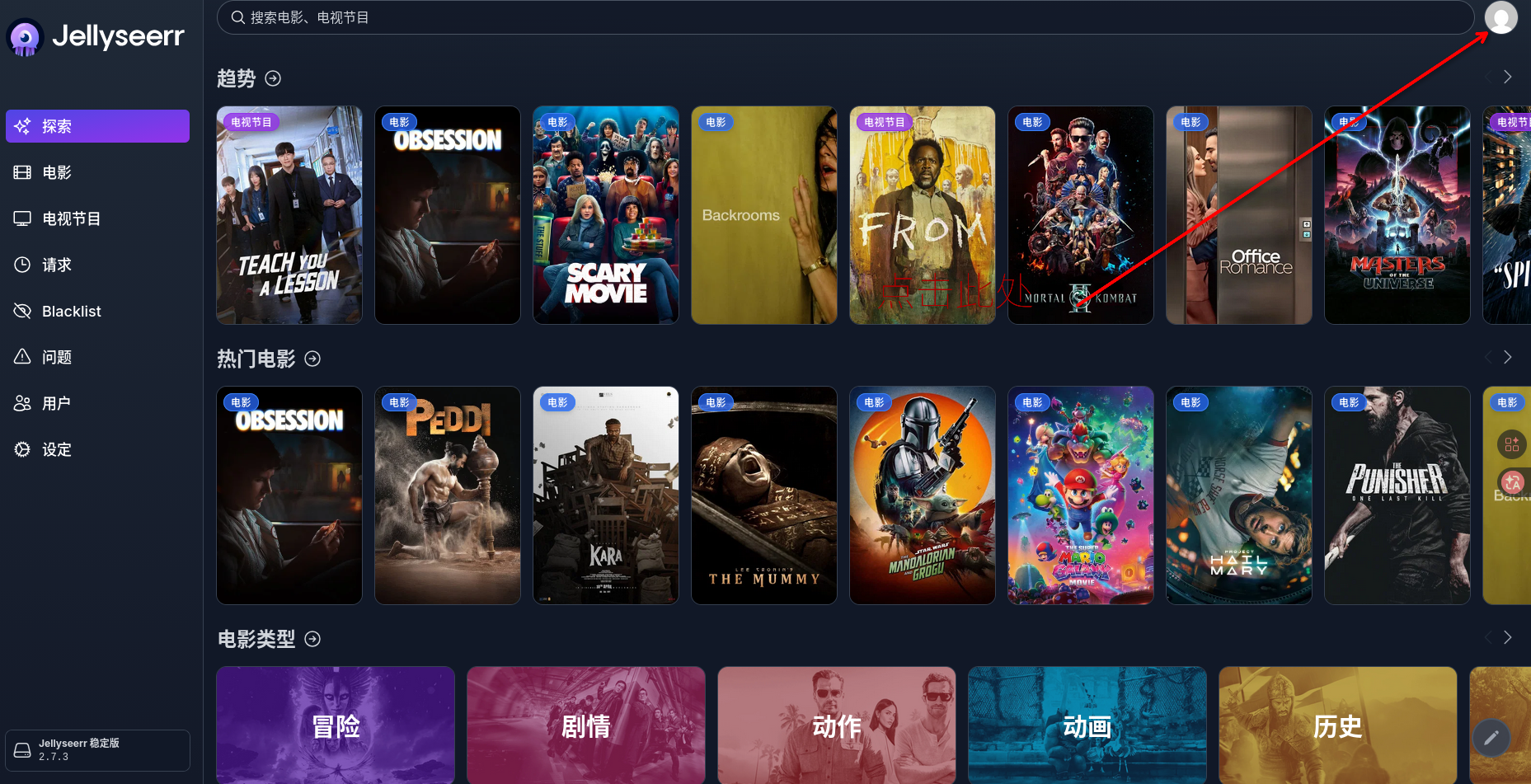
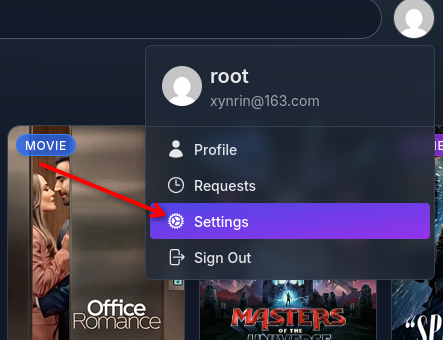
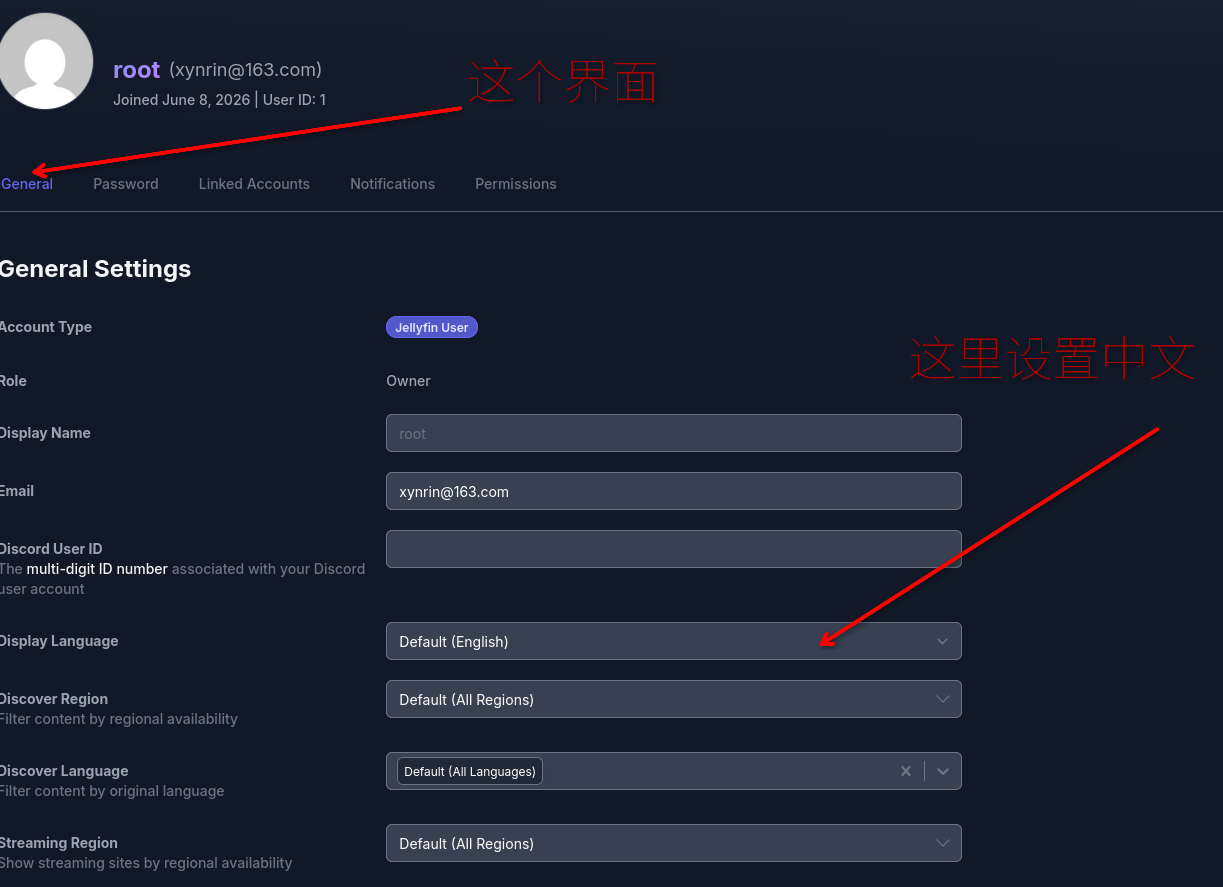
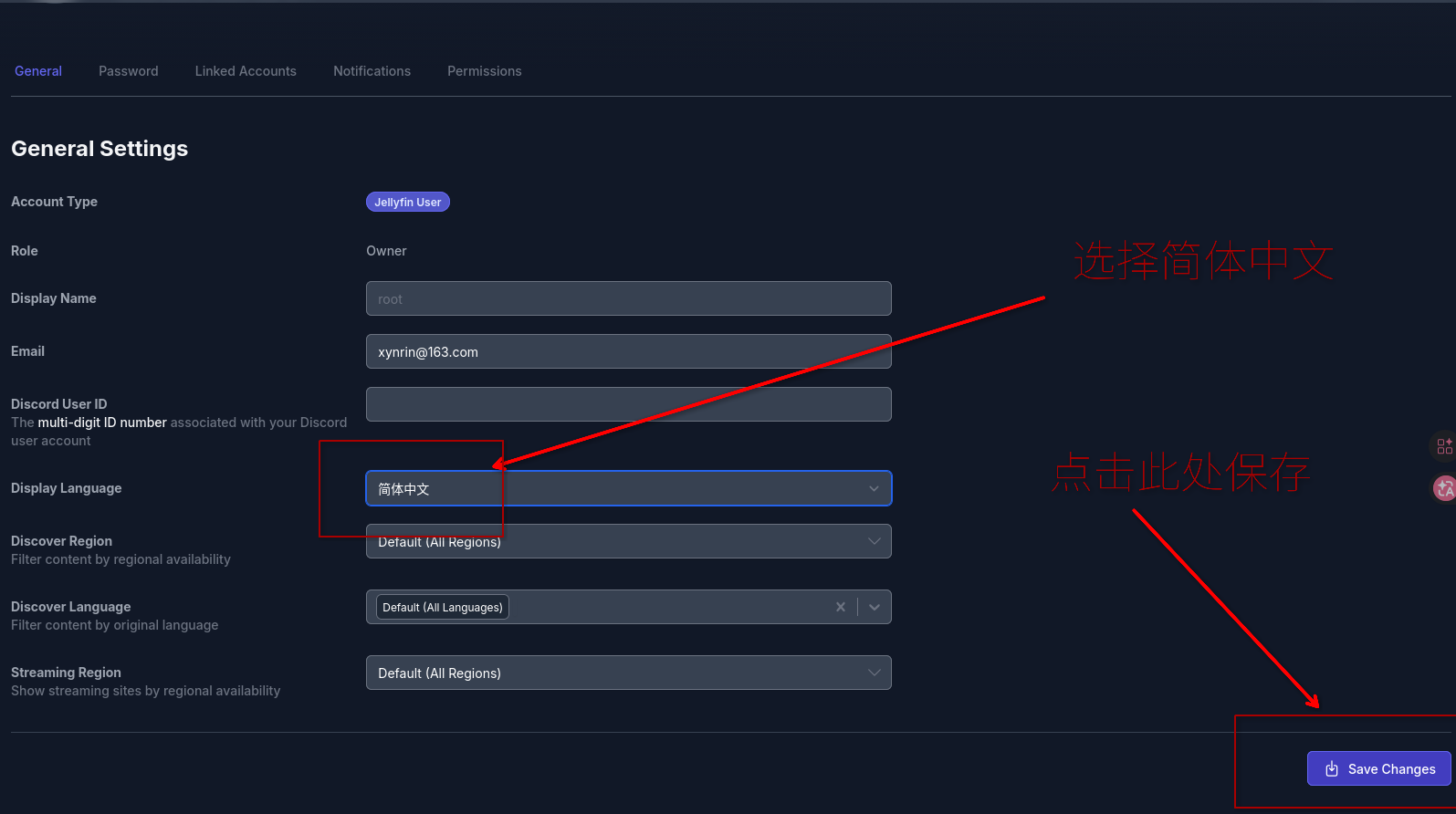
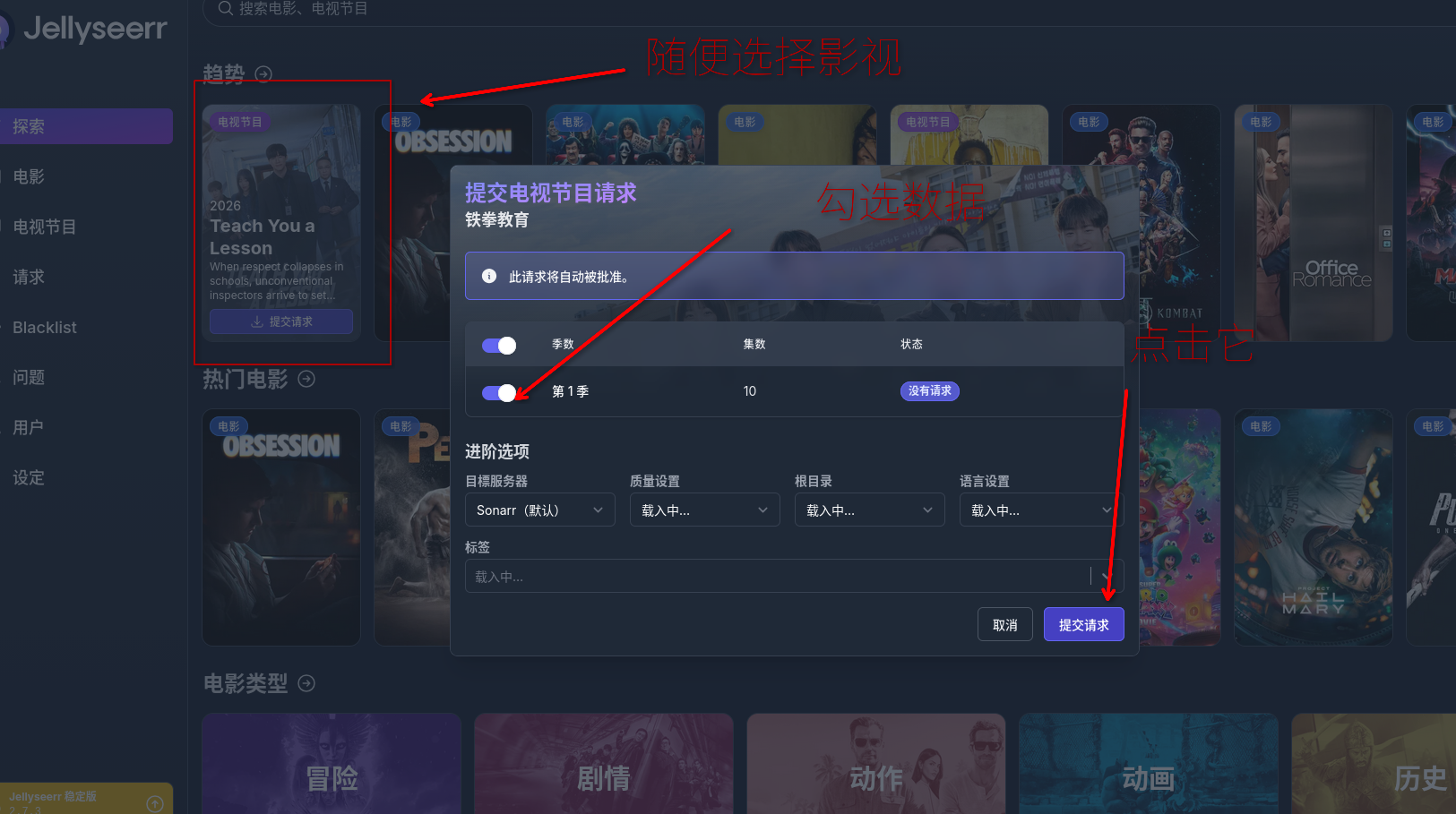
等待一会就好了
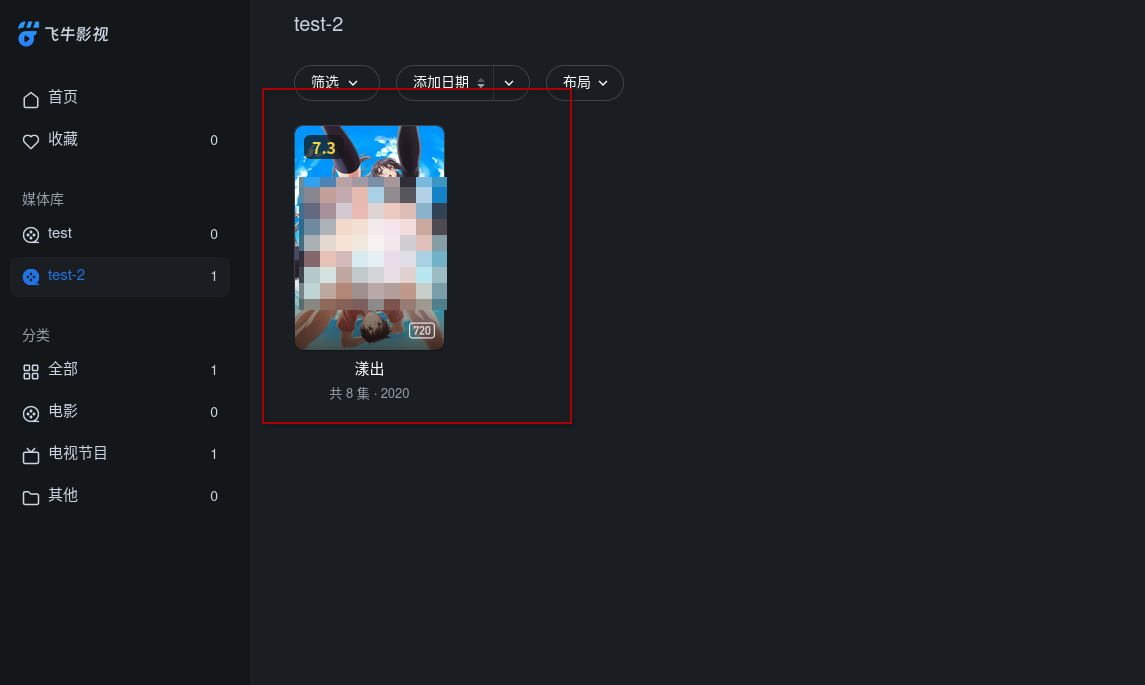
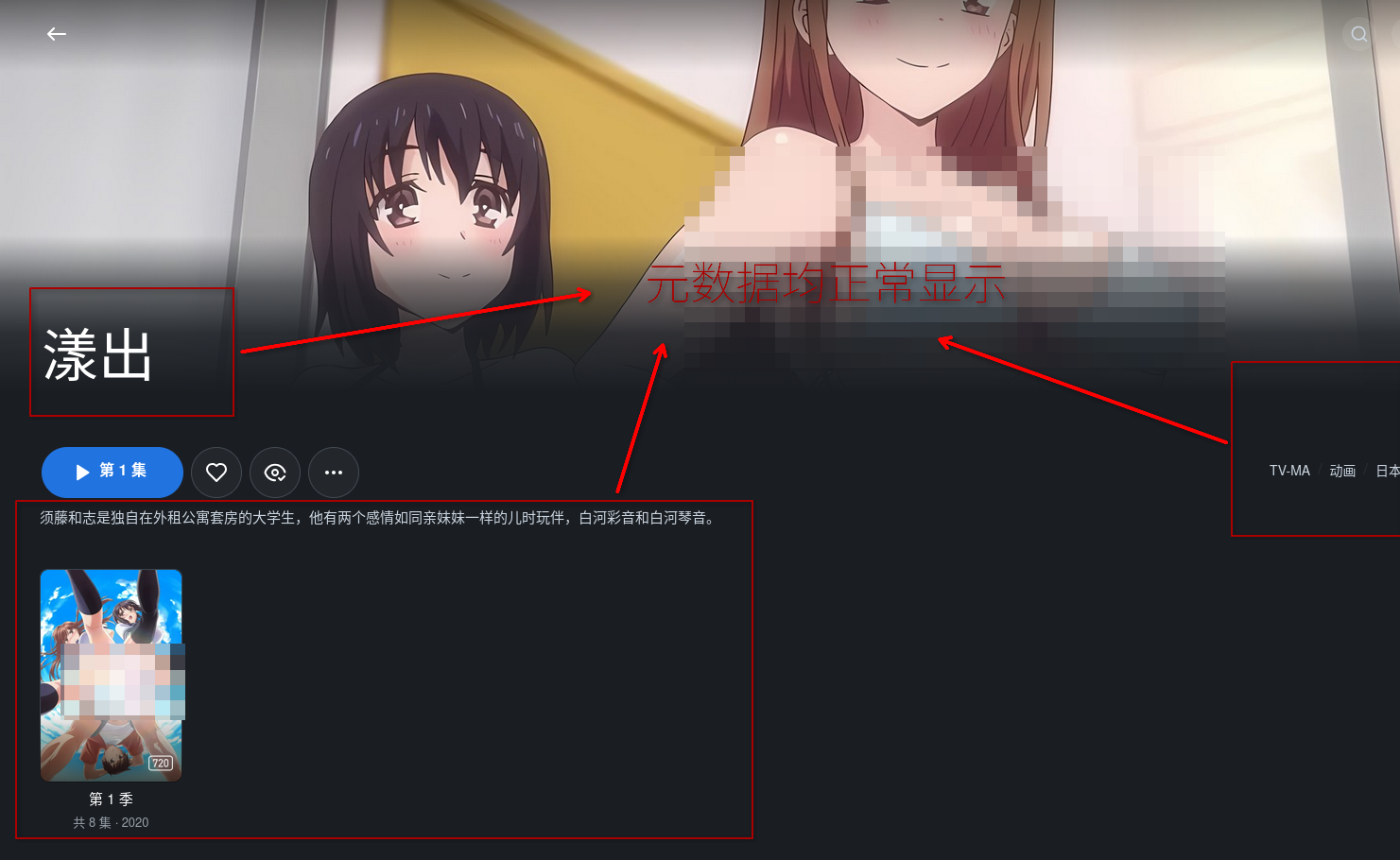
5. 效果展示


6. 作者的话
有什么想说的或者有疑惑的下方评论区留言或者联系我的邮箱!!!